

以前重灌電腦是個噩夢,資料備份,軟體安裝都是一個痛苦的過程。現在,我們有了備份習慣,會使用雲端硬碟、行動硬碟或者是 NAS 來儲存或備份資料,怕的就是哪一天要重灌的時候,可以讓自己要做的事情變少一點,讓這個惡夢變成美夢。
可是裝好之後,卻發現新的問題 …
因為安裝碟裡面的作業系統並不是最新版本,安裝完畢之後 Windows 便會自尋找更新,然後 Windows Update 就會一包一包的把更新檔安裝上去。
假如這一切都是自動完成,那倒還好,可是更新的時候,偏偏就會卡住。這些更新檔不盡佔據我們的硬碟空間,還一直顯示「正在檢查更新中」或停留在 xx %,搞得我們很擔心沒上到安全性更新。
像我這次弄老半天一直還沒升級到重大更新(版本1607),發現在我的電腦上無法直接停止 Windows Update 服務 …
解決方法
想要解決這個問題,其實就是把 Windows Update 下載的暫存檔案全部清光光,讓他重新檢查更新,下載檔案就可以了,沒有很高深的技術 。
但因為這些檔案有保護機制,清除之前需要將 Windows Update 服務關閉,完成後再打開。如果你也遇到這樣的問題,可以參考以下的解決方法。
- 關閉 Windows Update服務
- 刪除 Windows Update 下載的檔案
1. 關閉 Windows Update服務
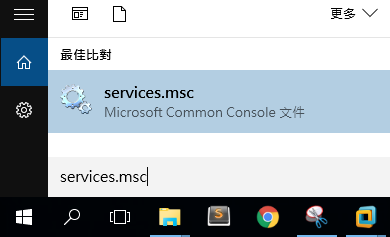
直接在下方工作列搜尋 services.msc。
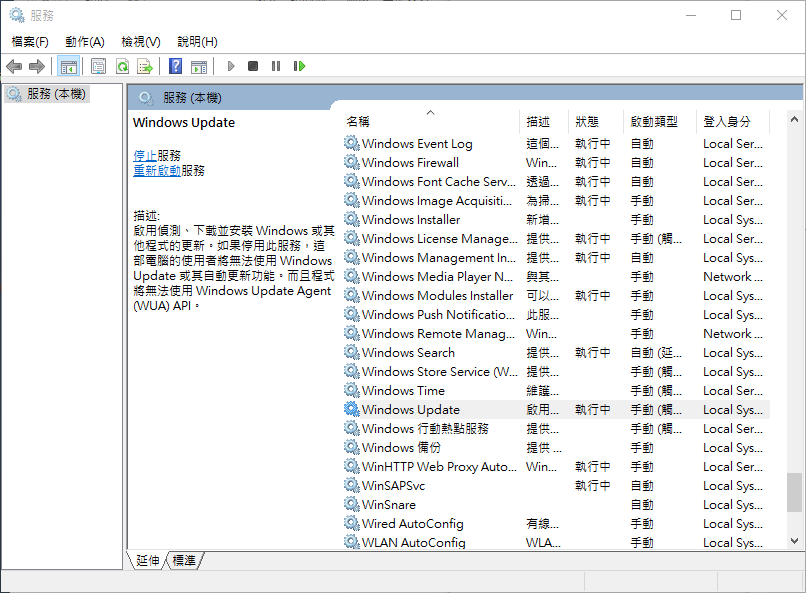
找到 Windows Update,點兩下把它打開。
你會看到 Windows Update 的內容頁面,直接按「停止」按鈕。
如果無法停止,那麼請將啟動類型改為「已停用」並重開機。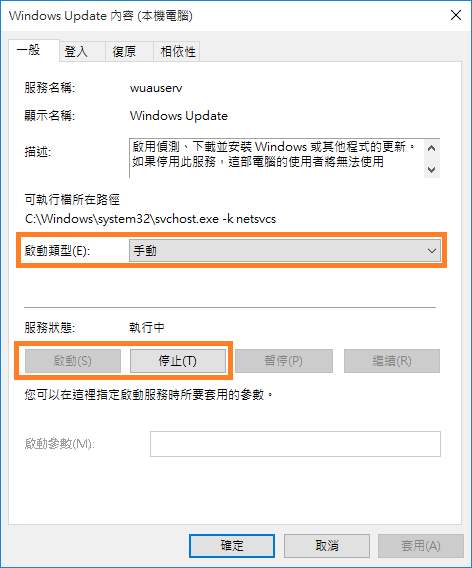
2. 刪除 Windows Update 下載的檔案
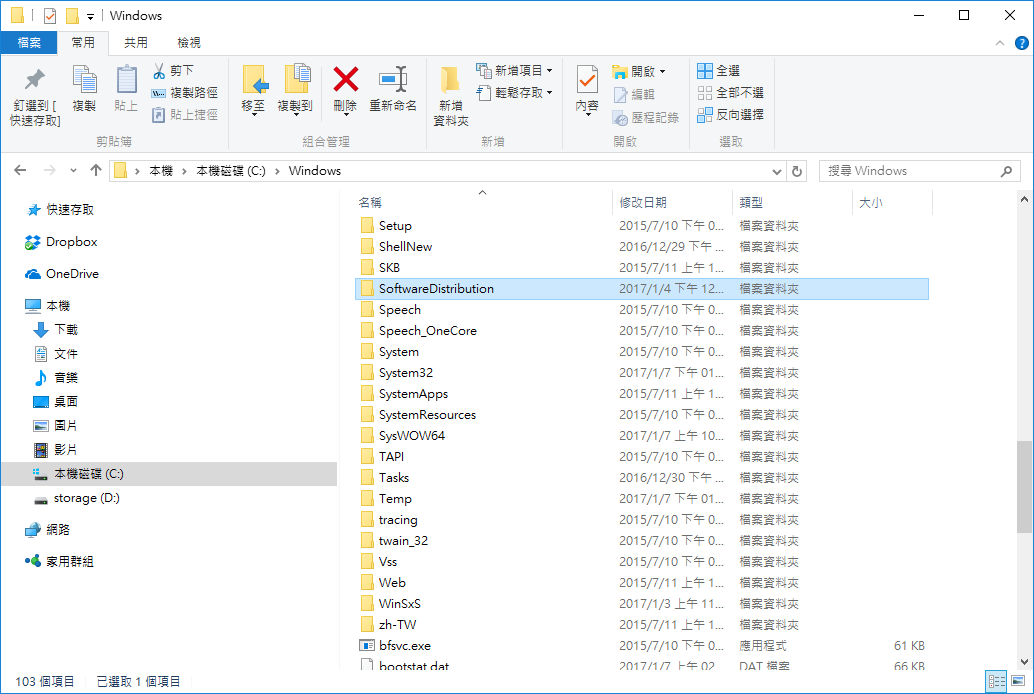
將 C:/Windows/SoftwareDistribution 這個資料夾刪除,完成後記得回到剛剛的服務內容,將 Windows Update 啟用,再試試看系統更新,就不會卡住拉!
後記
這篇文章或許也是內容產物?
但是跟內容農場的東西不一樣啊,有血有淚,是原創者用心思寫下的文章!這年頭內容農場變得更聰明,有效利用 SEO 的技術,比如壓縮程式碼,整潔的排版,還蒐羅許多知識性文章。
用「win10 更新卡住」這個關鍵字為例,前面有三篇都是內容農場,哀哀,這樣原創者會哭哭阿!所以寫了這篇,測試一下 Google 大神會將我排在哪了 😁


感谢分享,有用!
我系統是1803,用版主的方法,按自動更新後,所有的更新一下就跳到擱置的下載,後來火大,依編碼由微軟網站下載手動更新,當累積安全更新一更新後,其它的一下就自動更新完成,給各位參考
感謝分享囉!